Подобный умный пульт от Broadlink у меня уже есть. Верой и правдой он служит уже наверное лет 10, помогая яндекс станции управлять голосом различными неумными устройствами с ДУ управлением: телевизором, кондиционером, ресивером и пр. Однако он способен управлять лишь устройствами, комплектующимися инфракрасными пультами, а у меня в хозяйстве появились радиоуправляемое реле и моторизованный экран для проектора с радиоуправлением, которые также хотелось бы включить в систему умного дома. Поэтому и был заказан данный пульт с поддержкой, как инфракрасного, так и радио управления.
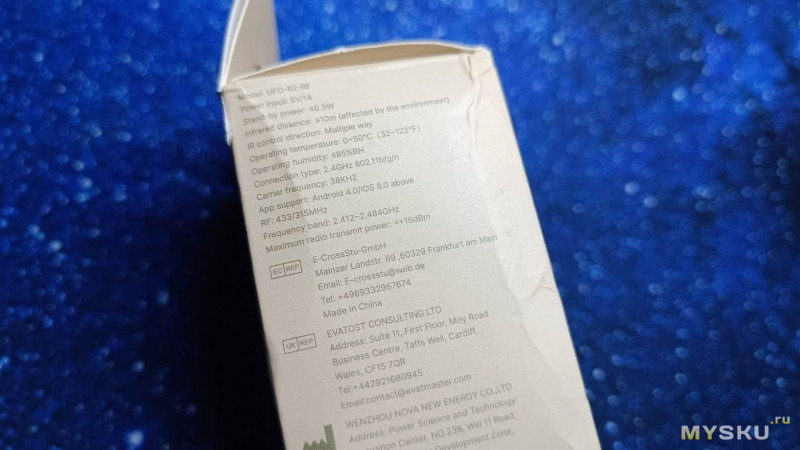
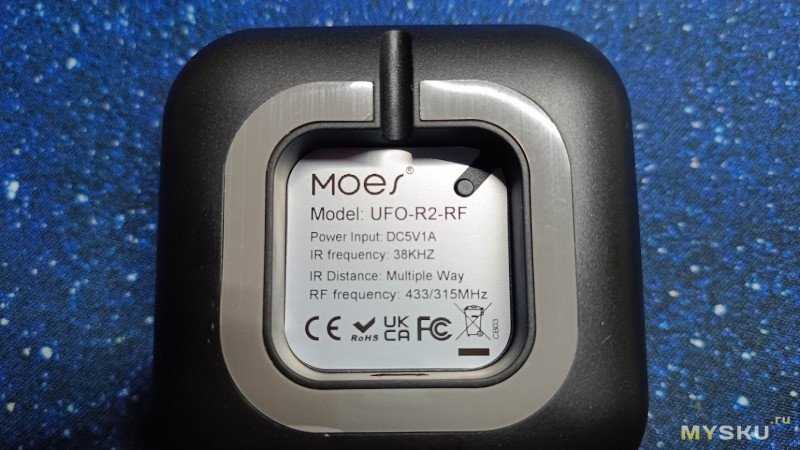
Технические характеристики пульта Moes UFO-R2-RF: ******************************************** Питание: DC 5V/1A Потребление в режиме ожидания: ≤0.4 Вт Дальность действия: горизонтальное направление ≤8 м, вертикальное направление ≤15 м Направление управления ИК: 360° Рабочая температура: -10℃ — +50℃ Рабочая влажность: ≤85%RH WIFI: 2,4 ГГц 802.11b/g/n Частота радио: 433/315 МГц Частота ИК: 38 КГц Поддержка смартфона: Android 4.0/iOS 8.0 и выше
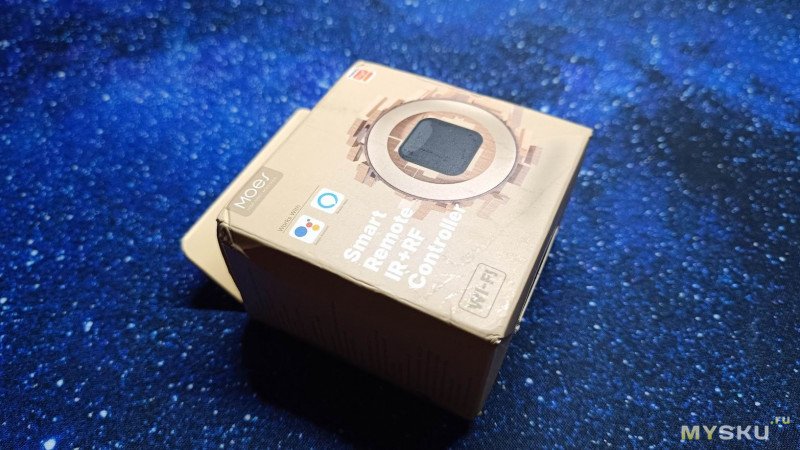
Поставляется пульт в небольшой коробочке из тонкого картона. На боковой стороне которой указаны характеристики устройства.
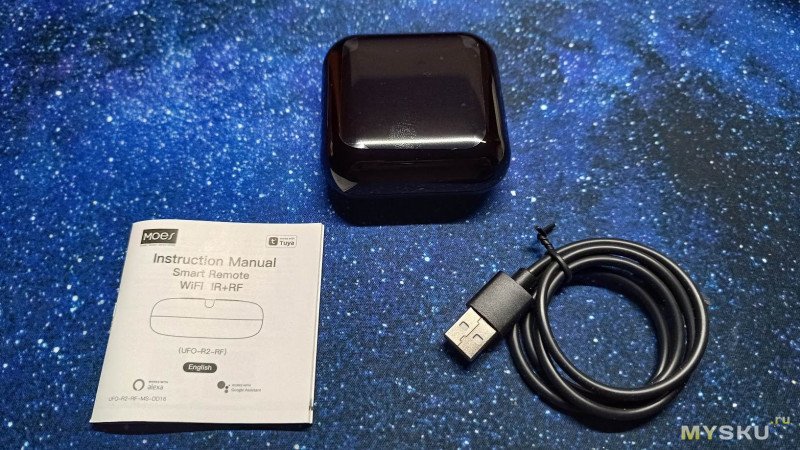
Комплект поставки состоит из пульта, кабеля питания и инструкции.
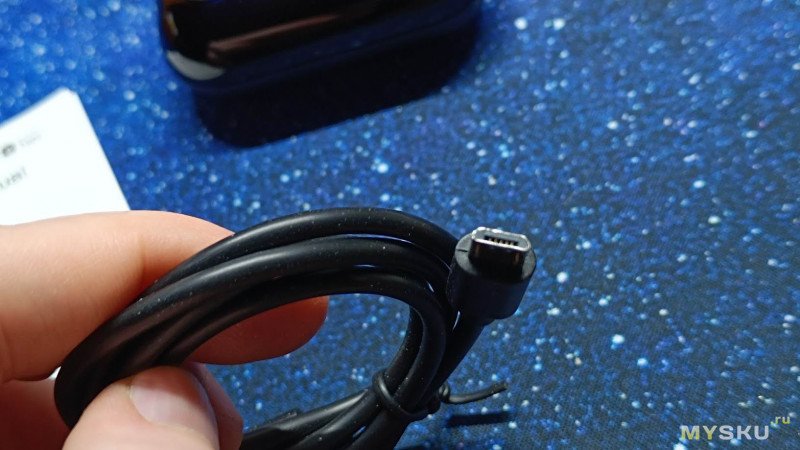
Кабель имеет метровую длину и уже устаревший разъём Micro-USB.
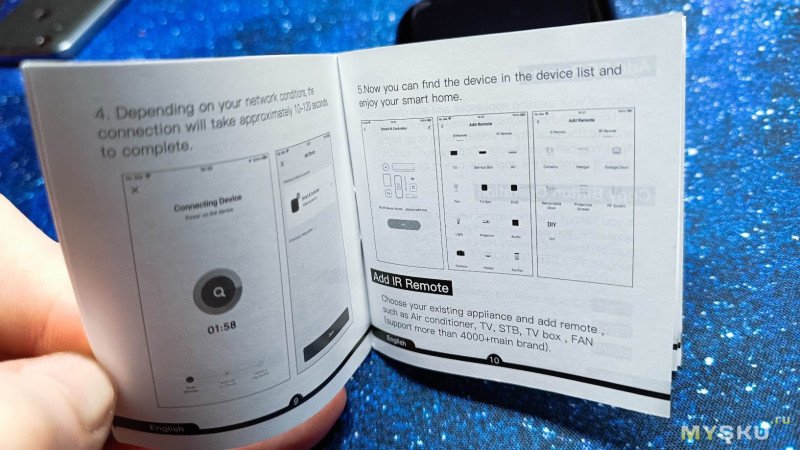
Инструкция простенькая, чёрно-белая, русского перевода не имеет.
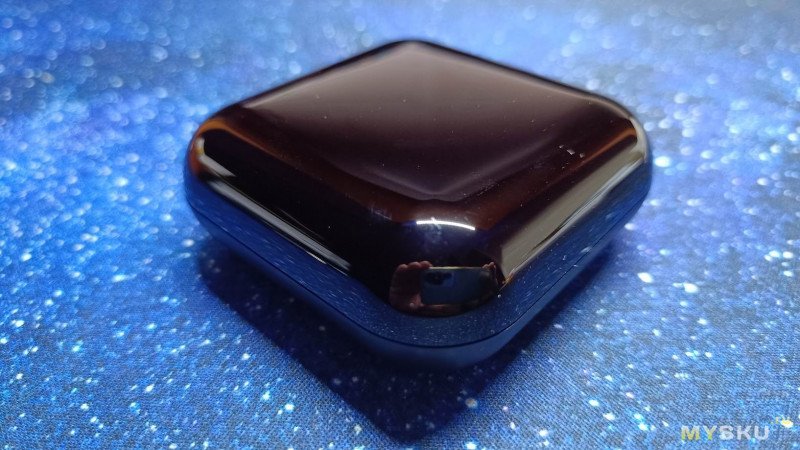
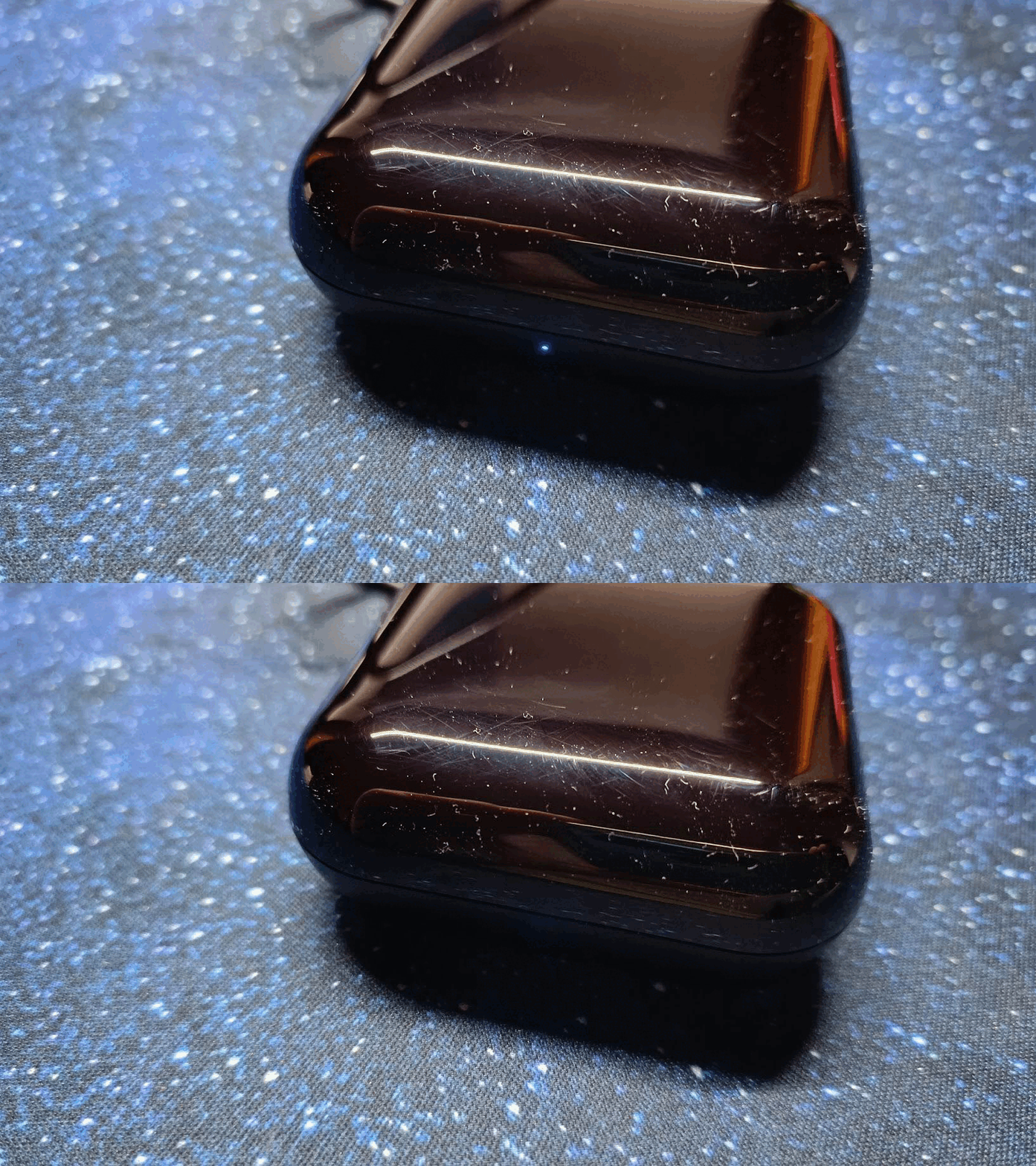
Корпус пульта имеет лаконичный дизайн со скруглёнными гранями и глянцевой чёрной поверхностью верхней крышки, быстро собирающей отпечатки пальцев и пыль.
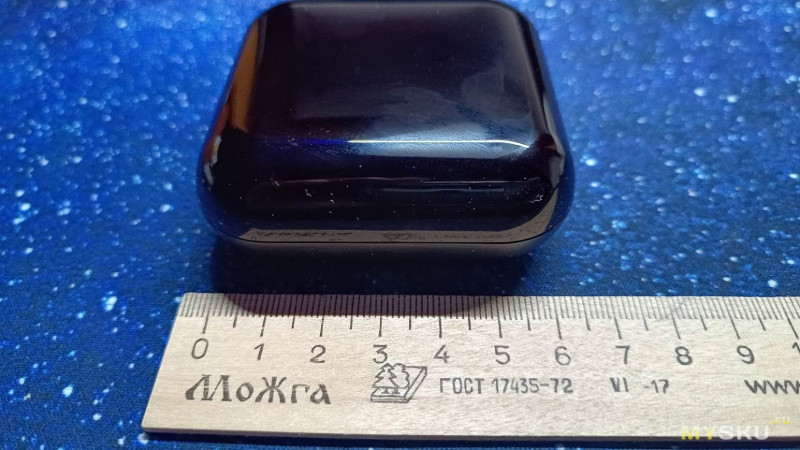
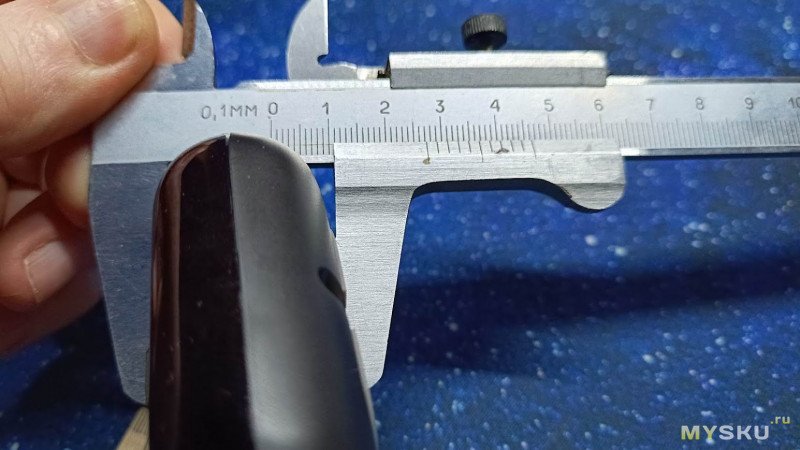
Сам пульт достаточно компактный — 65х65х27 мм.
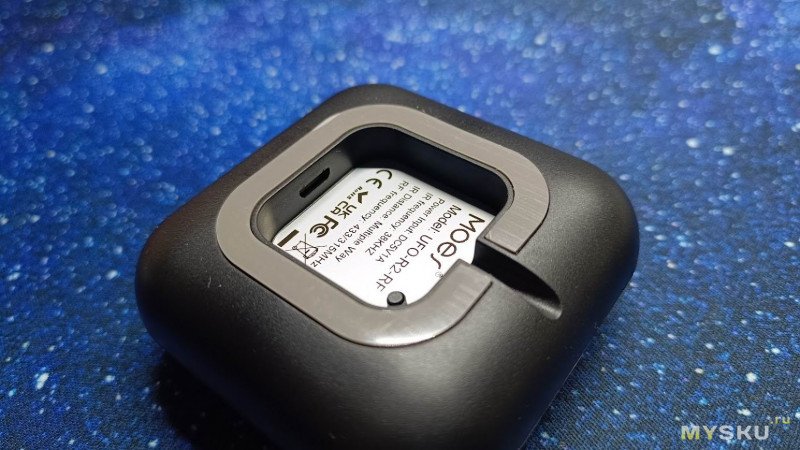
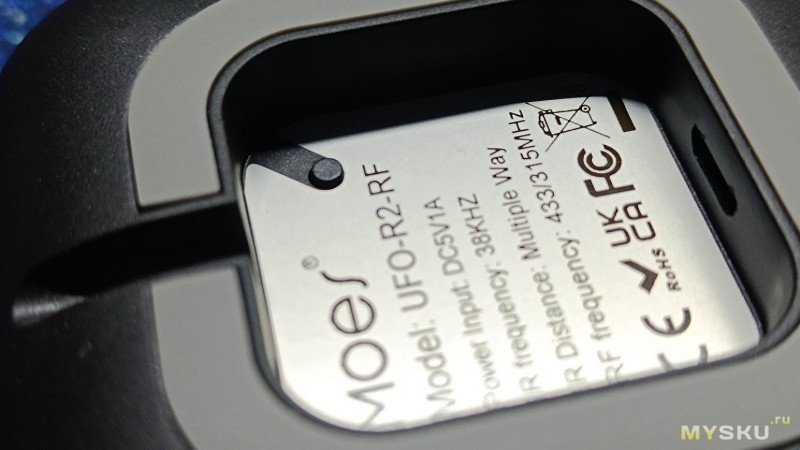
С нижней стороны корпуса имеется большая глубокая выемка, на дне которой наклеена этикетка с основными параметрами устройства, а на боковой стенке расположен разъём питания и прорезь под кабель с противоположной стороны.
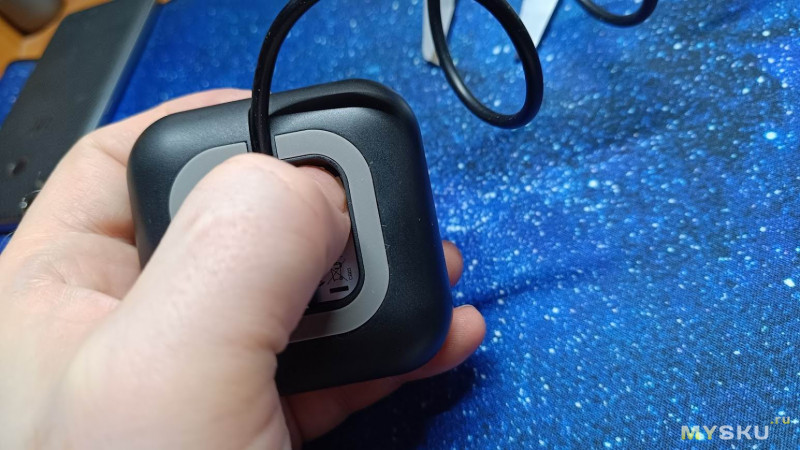
В углу спряталась маленькая кнопочка перезагрузки и активации устройства при сопряжении со смартфоном.
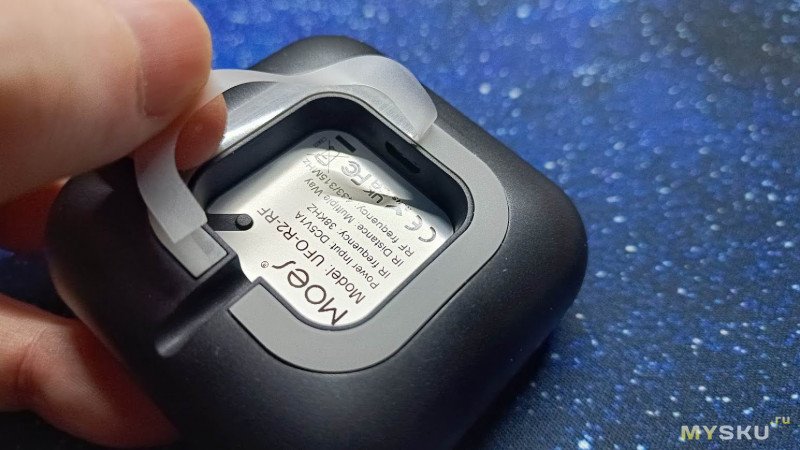
По периметру бортика наклеена защитная плёнка, под которой находится противоскользящее силиконовое покрытие.
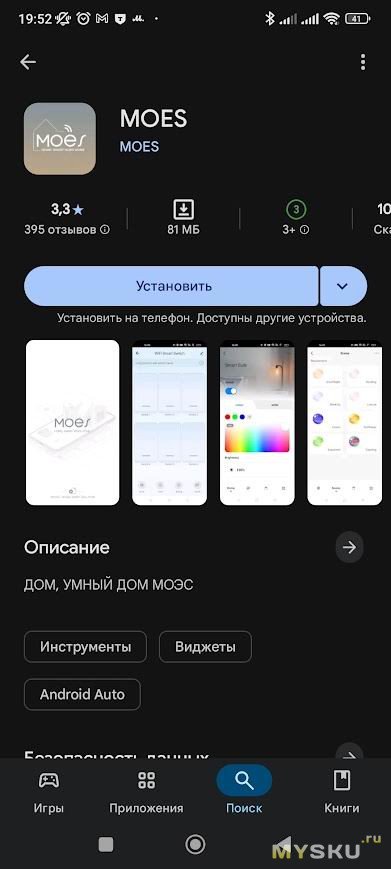
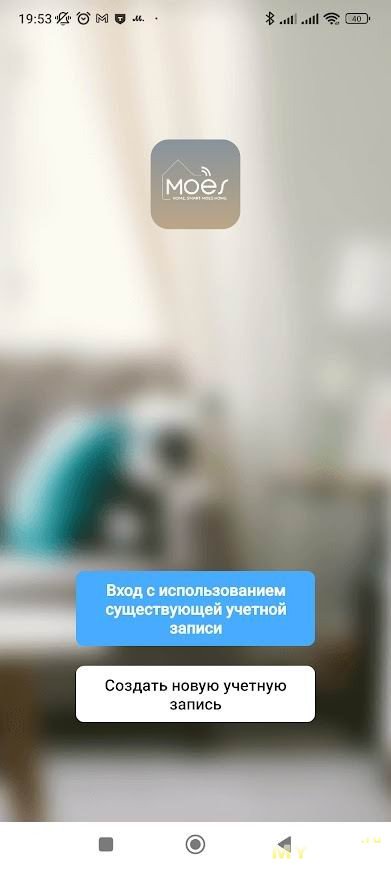
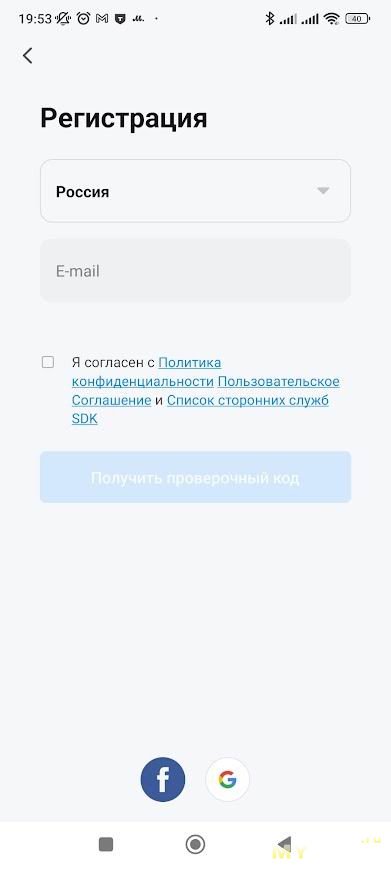
Пульт работает под управлением приложения Moes, установленного на смартфон. Ищем его на плеймаркете или в аппстор, устанавливаем и регистрируемся.
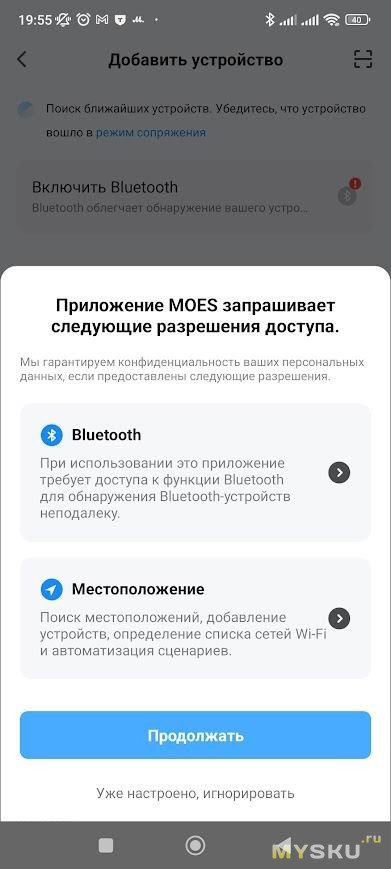
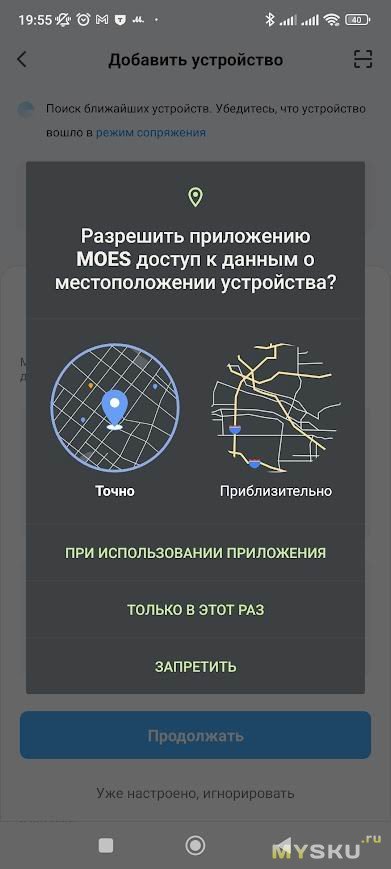
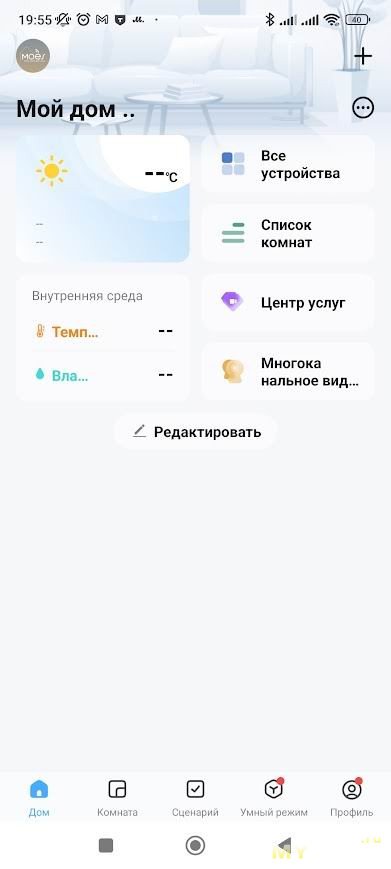
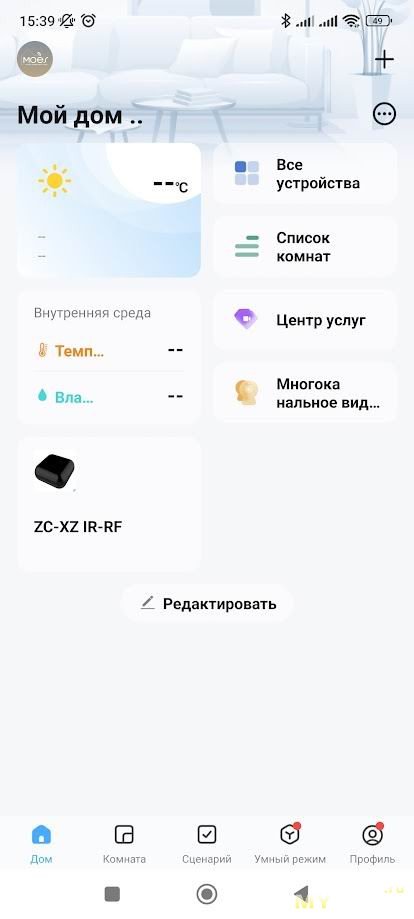
Выдаем приложению требуемые разрешения, включая доступ к местоположению и попадаем на главный экран приложения. Он очень похож на аналогичные SmartLife, DigmaLife и пр.
Тут мне всё уже знакомо. Нажимаем плюсик в правом верхнем углу для добавления нового устройства. Подключаем кабель питания к пульту и зажимаем кнопку на его дне.
Затем дожидаемся, когда синий светодиодик на лицевой стороне корпуса не начнёт мигать.
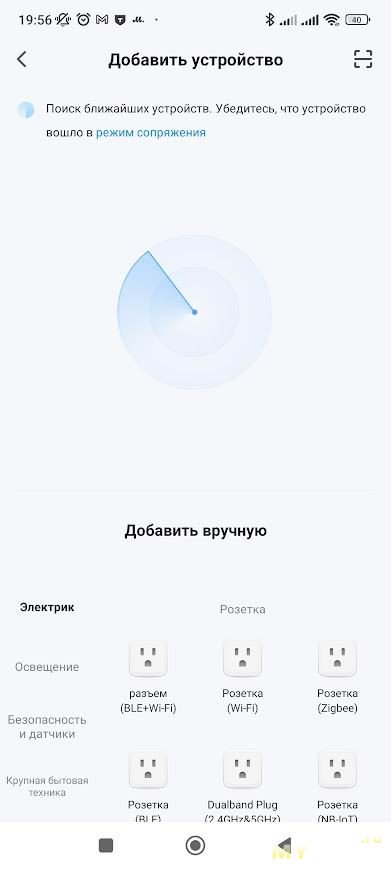
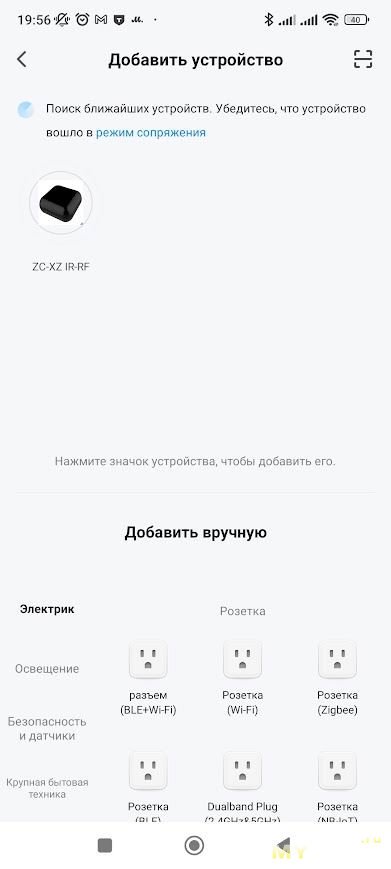
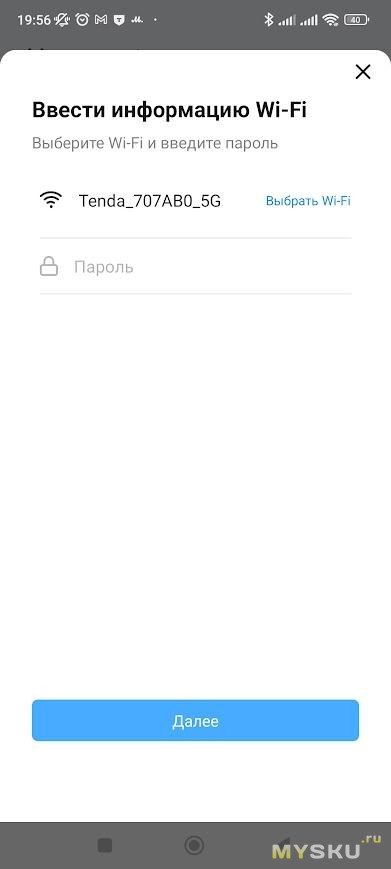
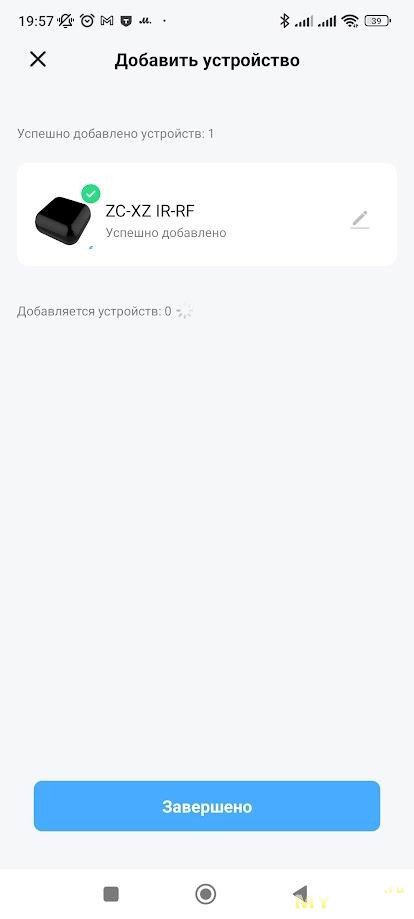
В приложении активируется некий радар, который начинает поиск устройств поблизости. Через несколько секунд пульт обнаруживается и подтягивается в приложение после выбора домашней WIFI сети и указания пароля. Последний скриншот не верен, пульт поддерживает только сети 2,4 ГГц, как впрочем и другие аналогичные устройства.
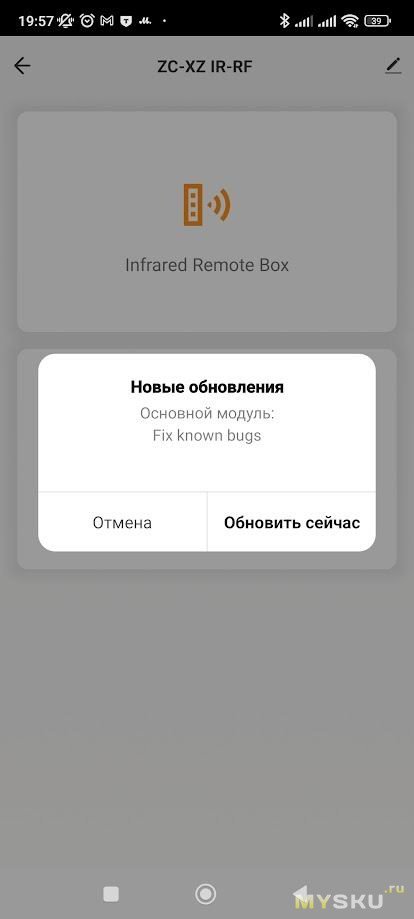
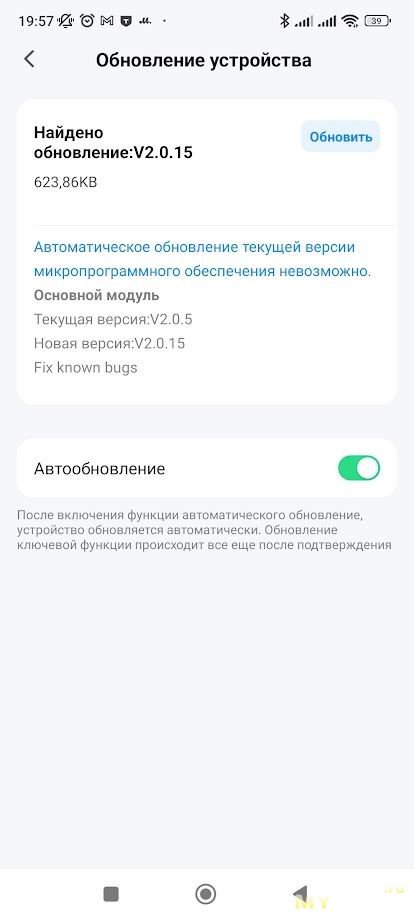
После подключения к домашней сети устройство прописывается в приложении сразу же предлагает скачать обновление ПО. Соглашаемся и ждём окончание загрузки.
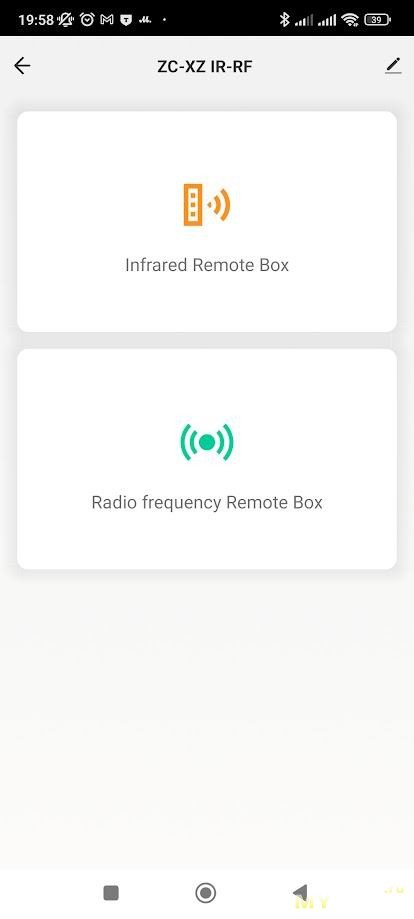
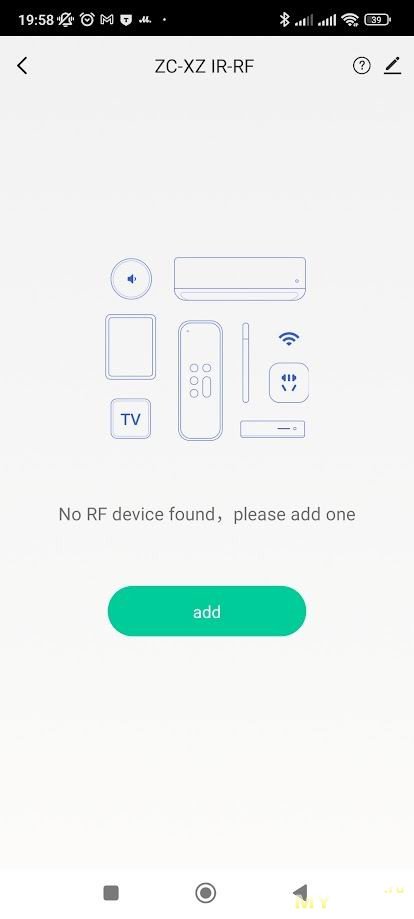
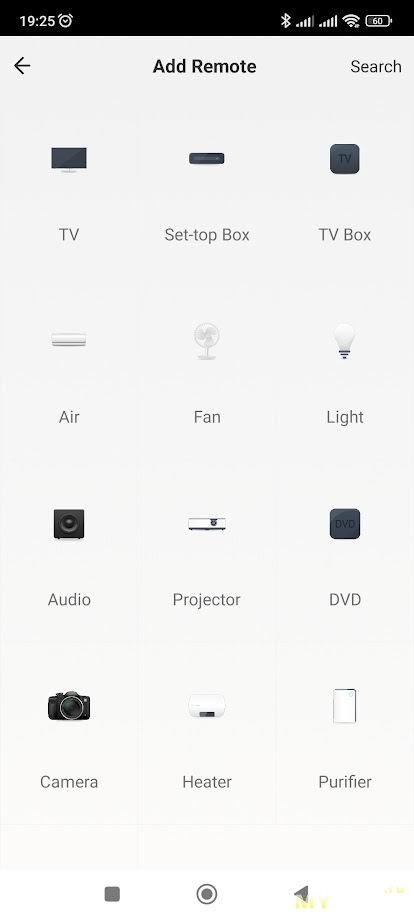
После чего перед нами открывается главный экран приложения, никаких устройств, кроме нашего пульта Moes UFO-R2-RF у нас пока нет, поэтому жмём на плюсик в правом верхнем углу и видим выбор из двух типов поддерживаемых устройств: инфракрасных и радио. Сейчас нас интересуют именно вторые.
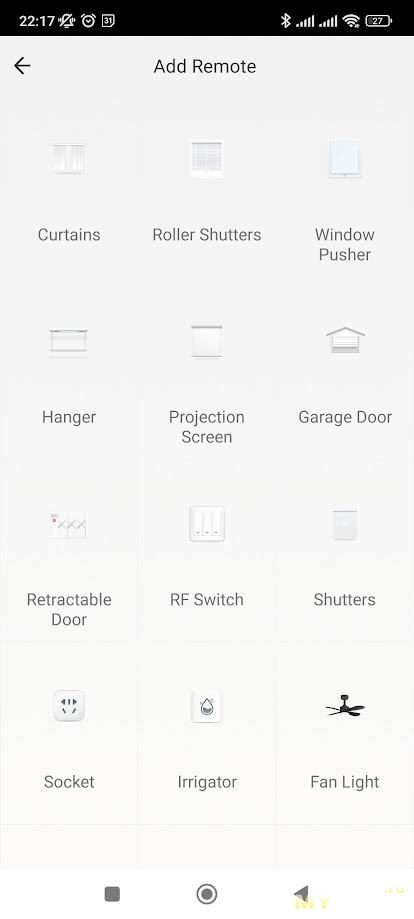
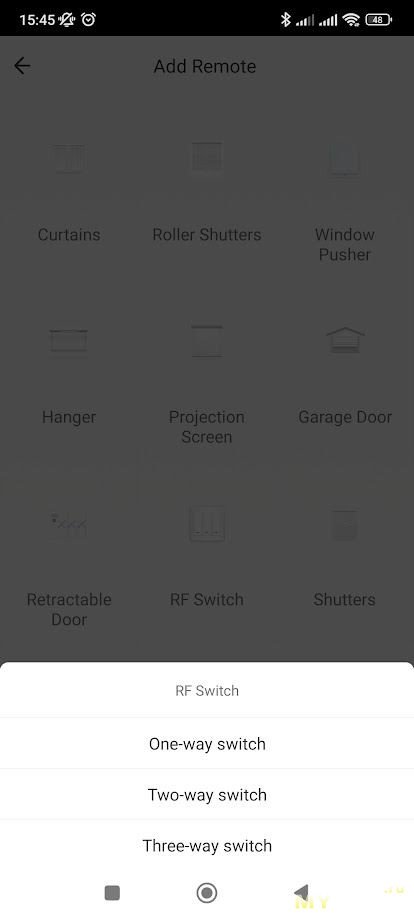
Жмём кнопку ADD и попадаем в меню выбора управляемых устройств. Нам нужны реле и проекционный экран. Реле нет, но есть выключатель на радиоуправлении — смысл один. Выбираем двухклавишный, чтобы можно было реализовать разные сценарии кнопок.
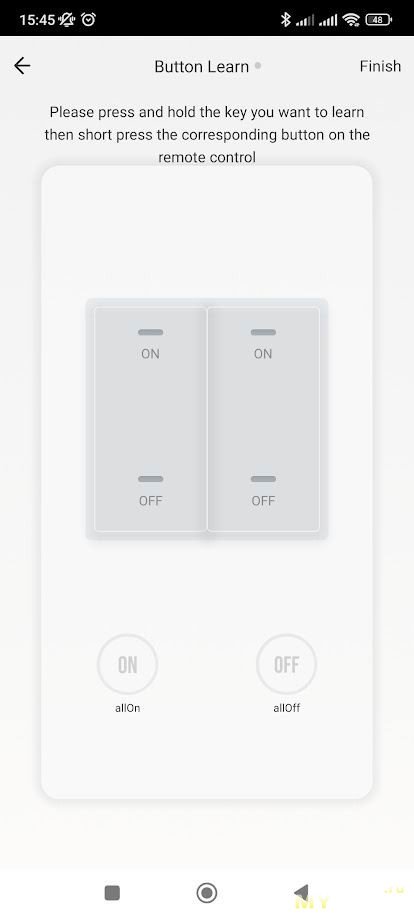
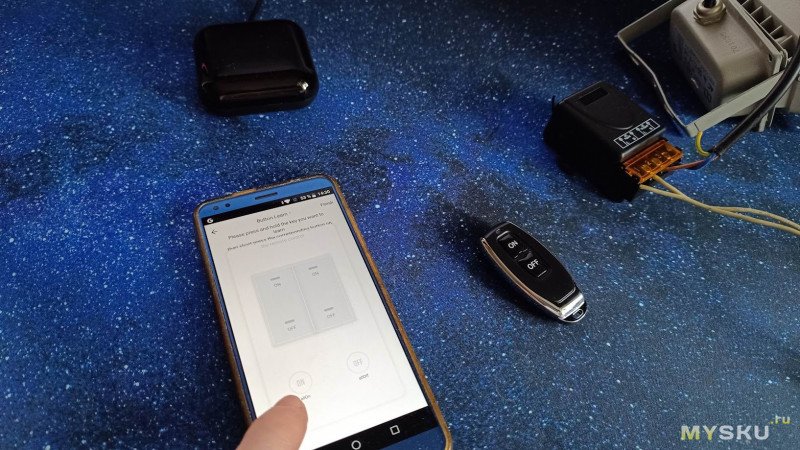
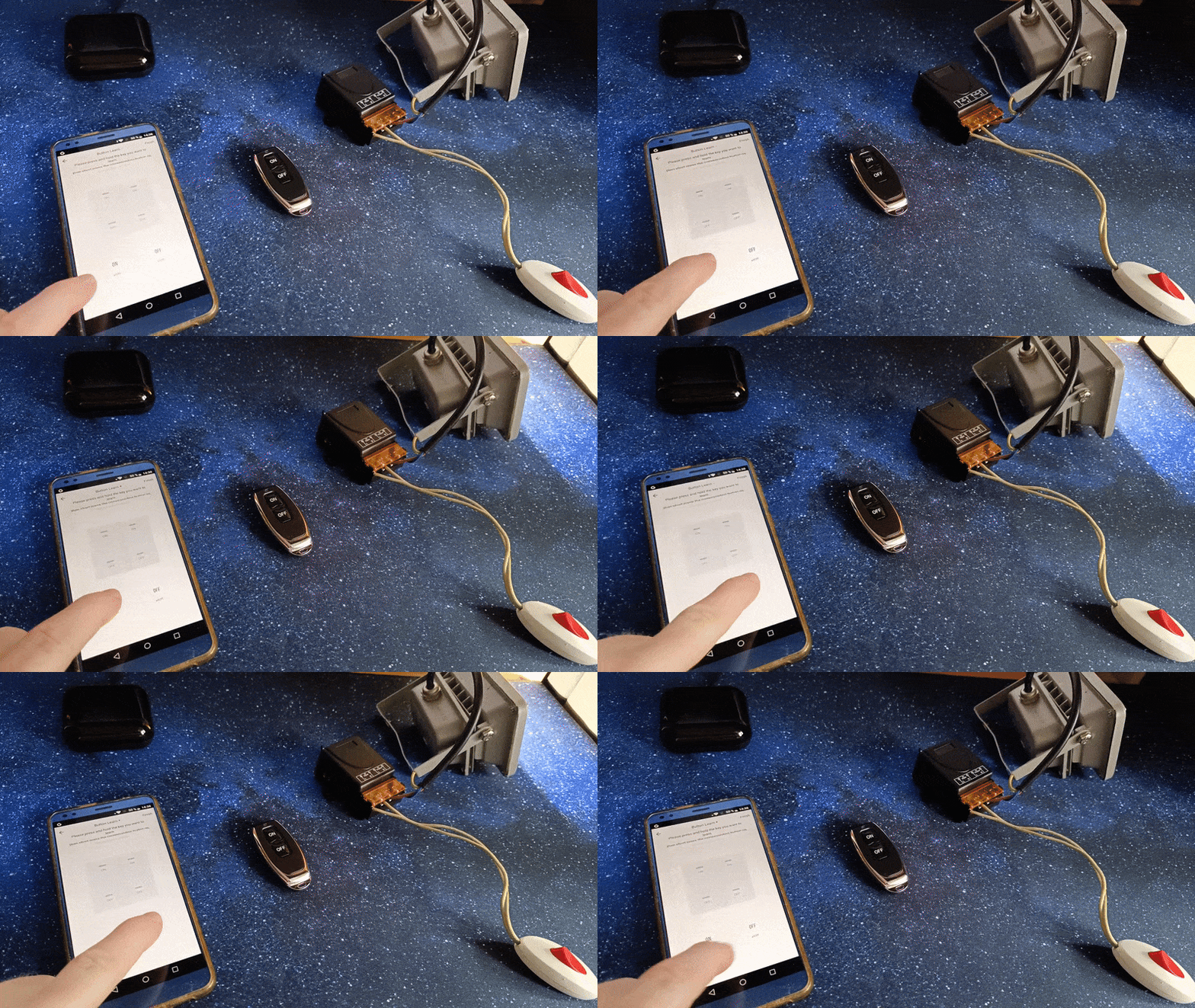
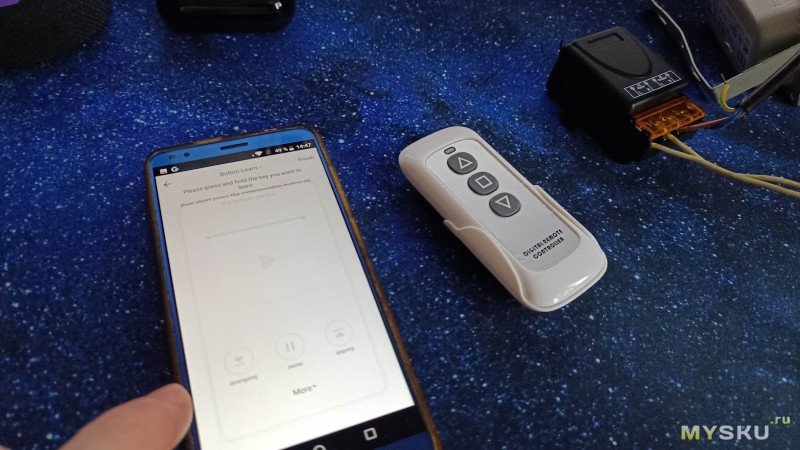
Теперь нужно обучить умный пульт MOES командам с кнопок штатного пульта реле. Для этого нажимаем нужную кнопку в приложении и держим её.
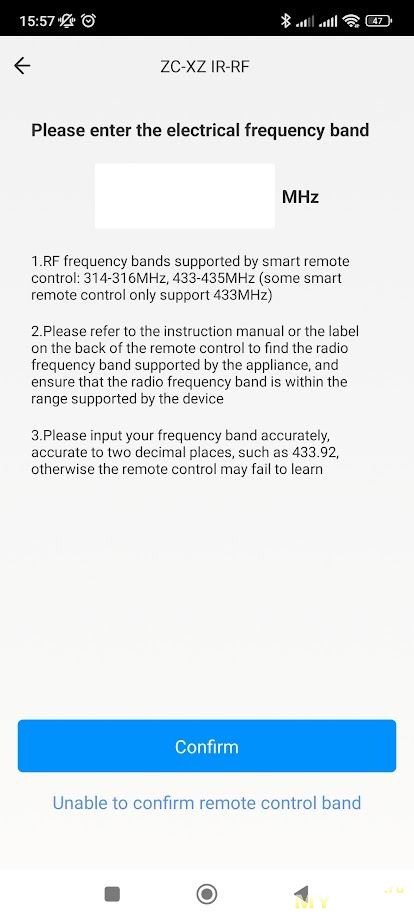
Приложение спрашивает: на какой радиочастоте работает ваш пульт? Если не знаем, то жмём кнопку «Неизвестно». В этом случае умный пульт будет перебирать все доступные диапазоны: 314 — 316 МГц и 433 — 435 Мгц, что будет существенно дольше.
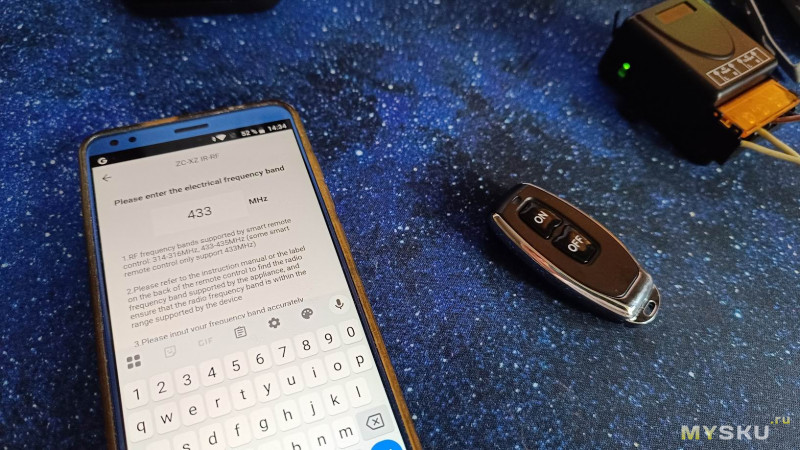
Если же мы знаем (а мы знаем) — вводим эту частоту в соответствующее поле.
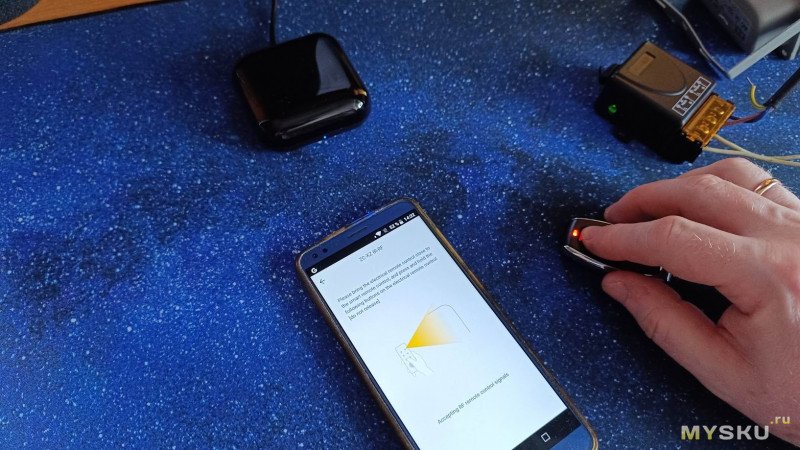
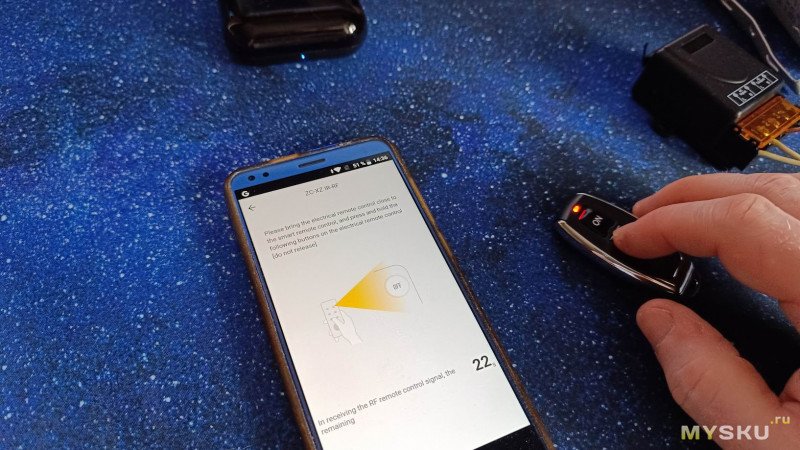
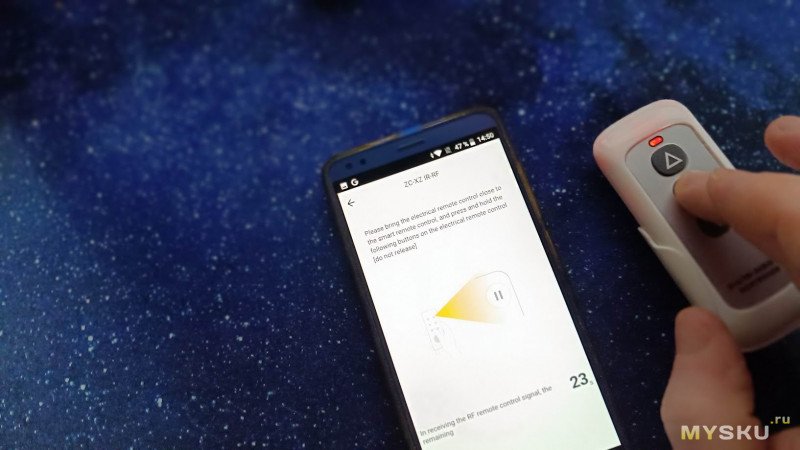
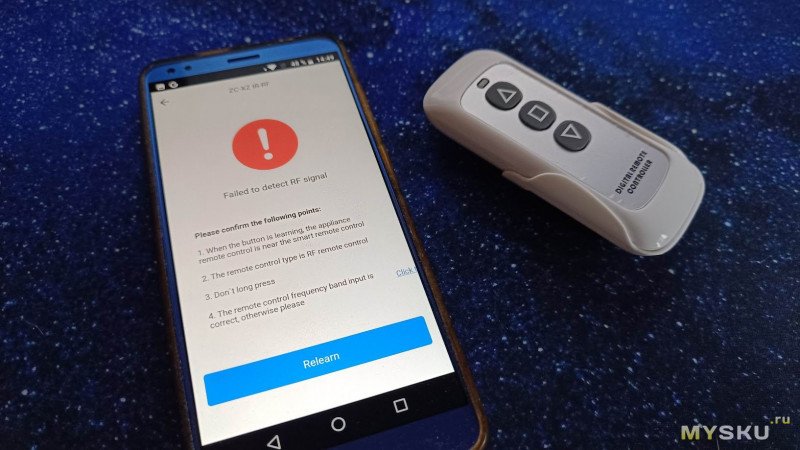
После чего нужно нажать и не отпускать выбранную кнопку на физическом пульте, таким образом происходит обучение умного пульта. Пока умный пульт учится, синий светодиод будет гореть.
Через 30 секунд на экране должна появиться обученная виртуальная кнопка, либо приложение попросит провести переобучение. Ничего страшного в этом нет. Кнопка может обучиться и со второй, и даже с пятой попытки.
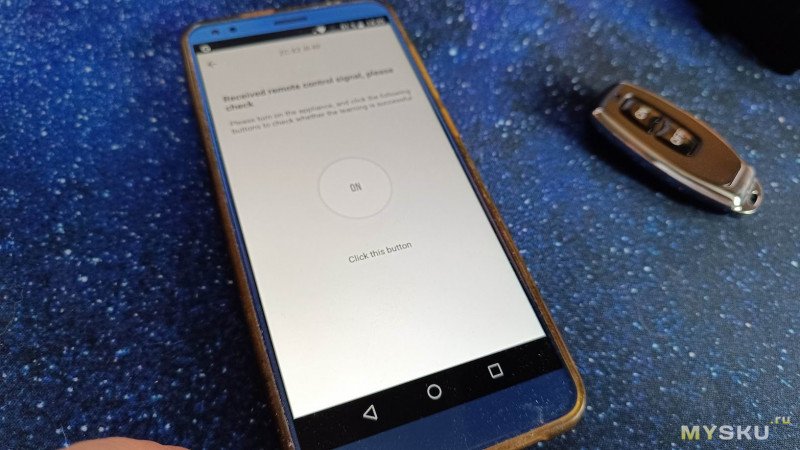
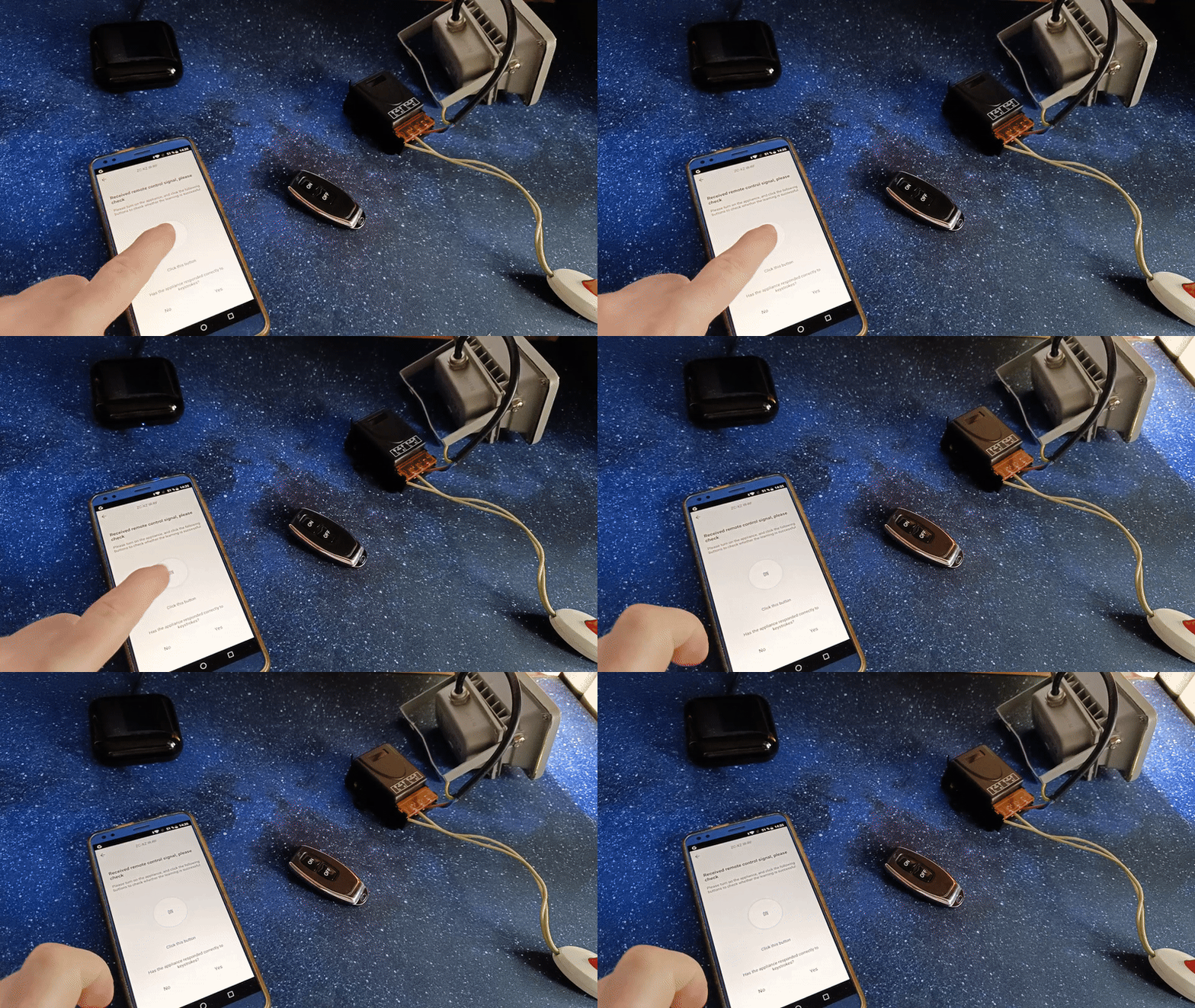
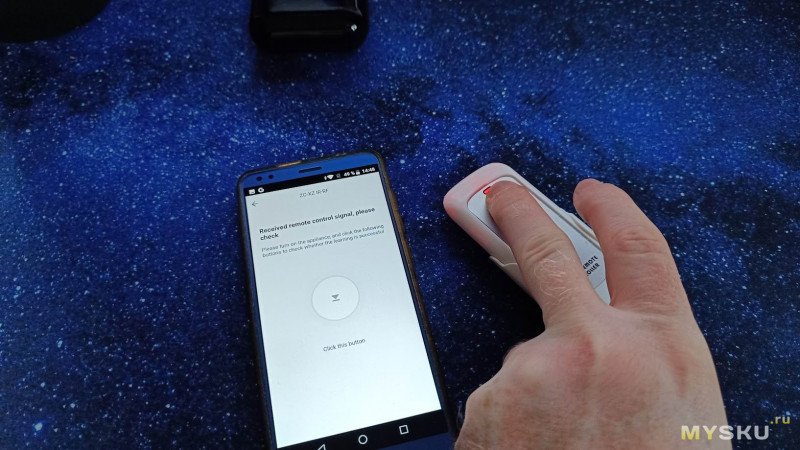
Если кнопка появилась, приложение попросит проверить корректность её работы. Жмём виртуальную кнопку и смотрим на отклик управляемого устройства.
Все в порядке — реле включается. Если этого не произошло, проводим обучение по новой. Таким же образом обучаем MOES выключению реле.
Ну и проверяем совместную работу обученных виртуальных кнопок.
Всё в порядке, обе кнопки корректно откликаются, завершаем работу мастера настройки, нажав кнопку Finish. Таким же образом обучаем умный пульт командам от пульта проекционного экрана. Здесь уже три кнопки и частота нам не известна.
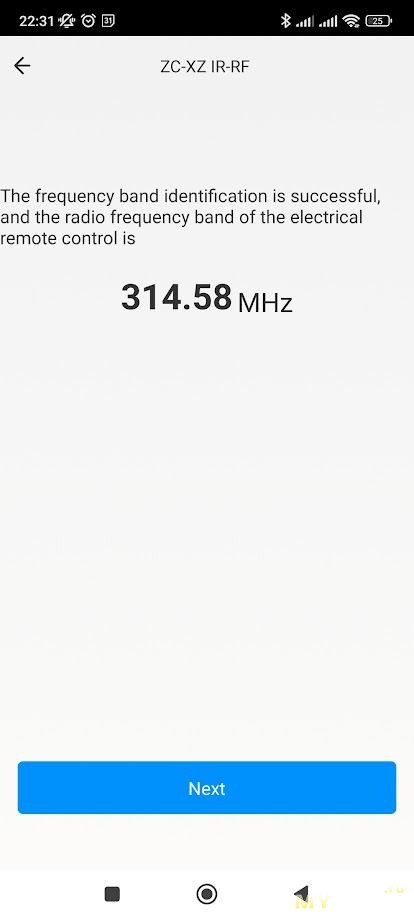
Moes долго перебирал частоты, пока не нашёл нужную — 314,58 Мгц.
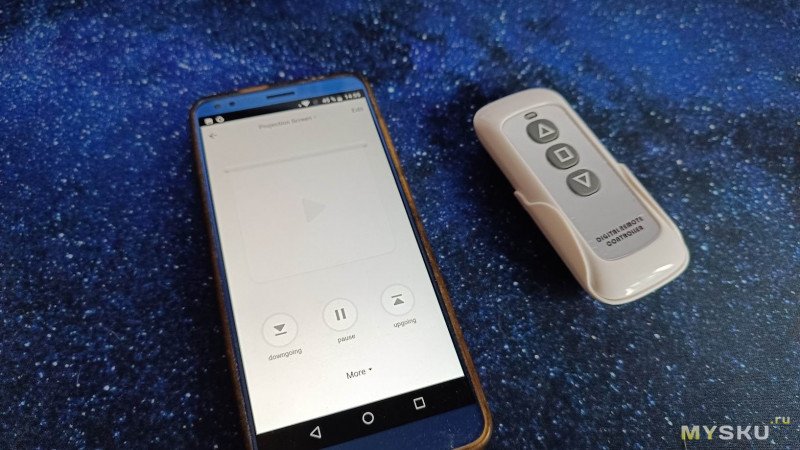
После чего по очереди обучаем каждую из кнопок. С первой «Вниз» никаких проблем не было — завелась с первой попытки. А вот стоп и вверх пришлось обучать по несколько раз.
Через какое-то время все кнопки наконец-то обучились. В приложении они стали активными.
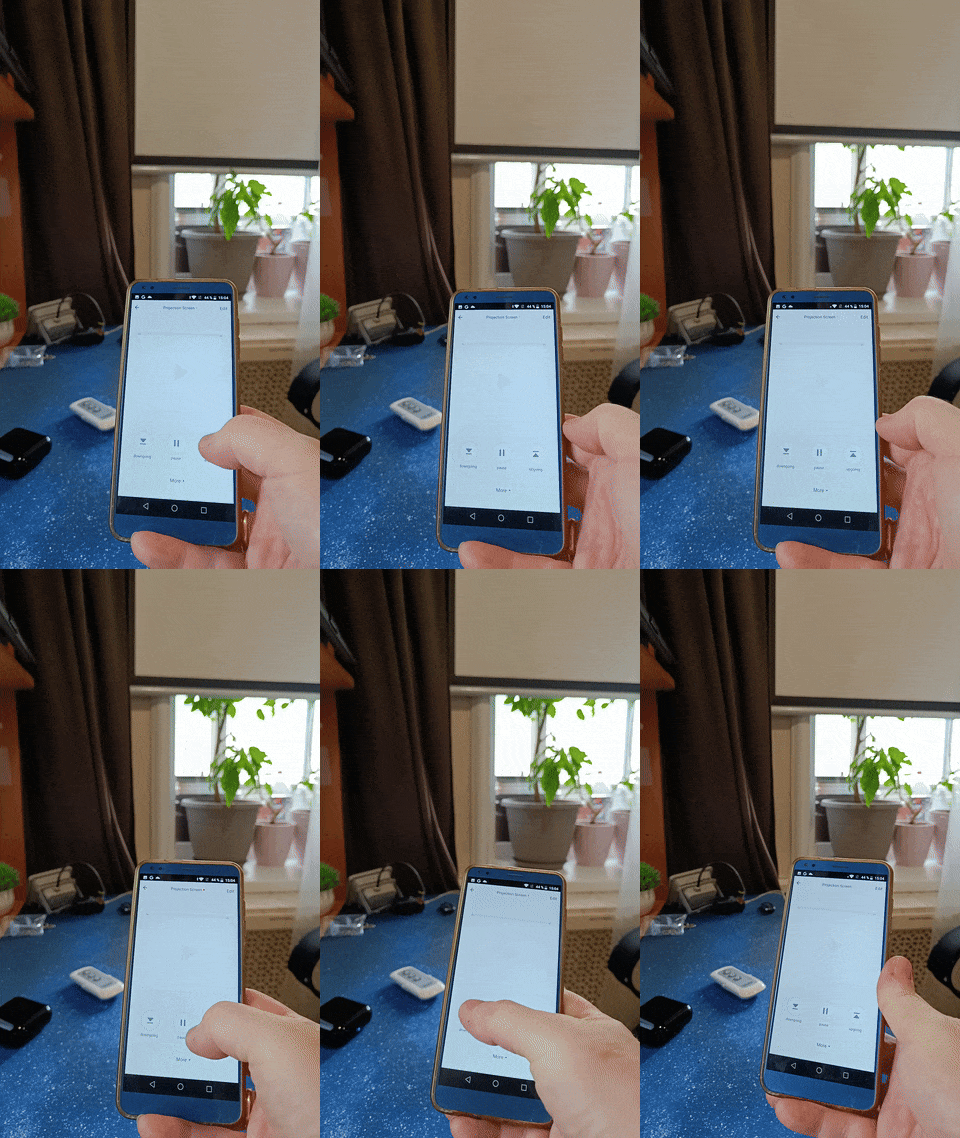
Теперь можно проверять умный пульт в совместной работе с проекционным экраном.
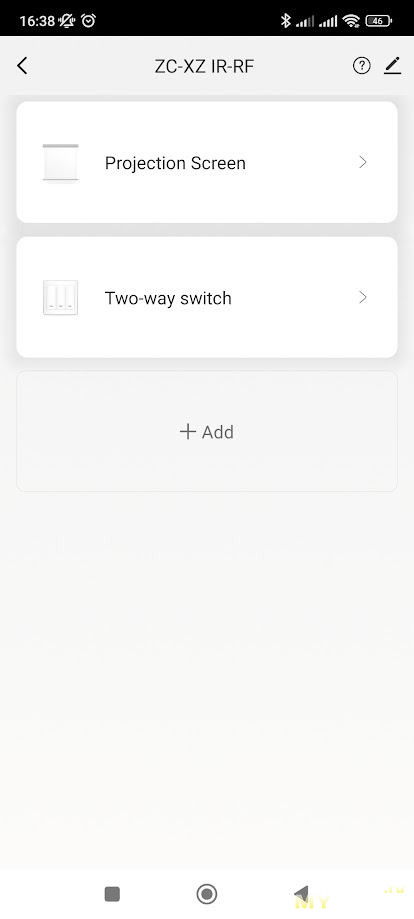
Все кнопки корректно работают. Экран отлично управляется. В приложении у нас появились 2 зависимых от пульта радиоустройства.
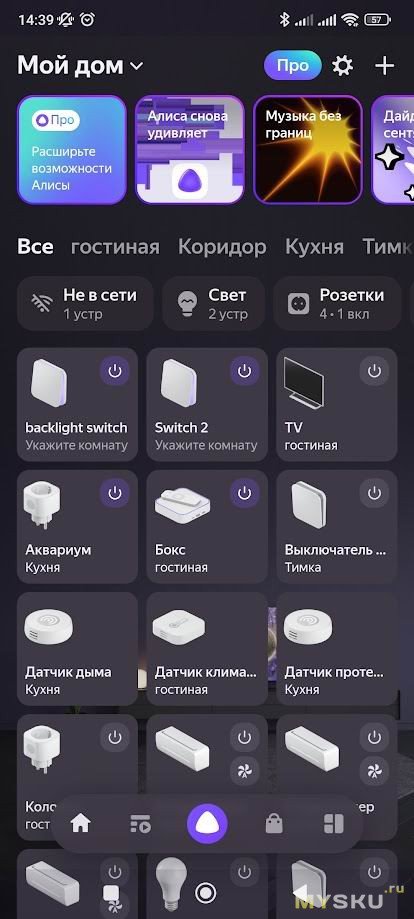
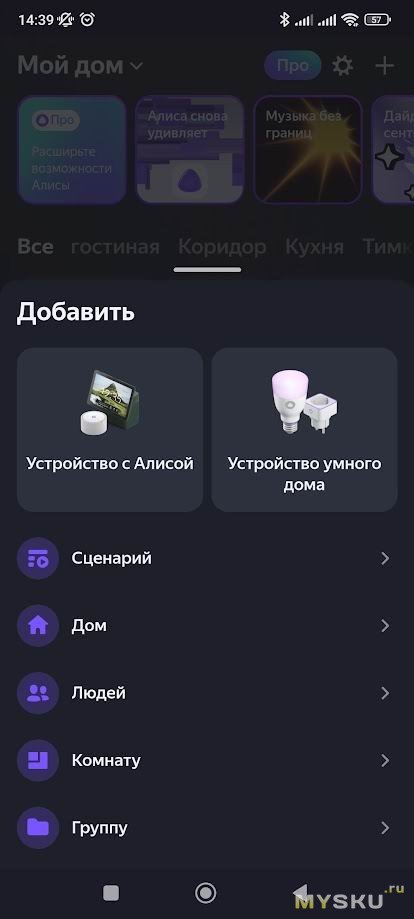
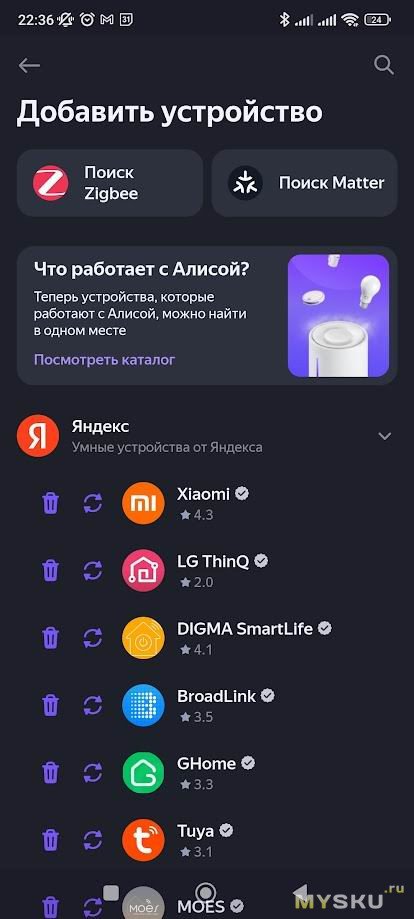
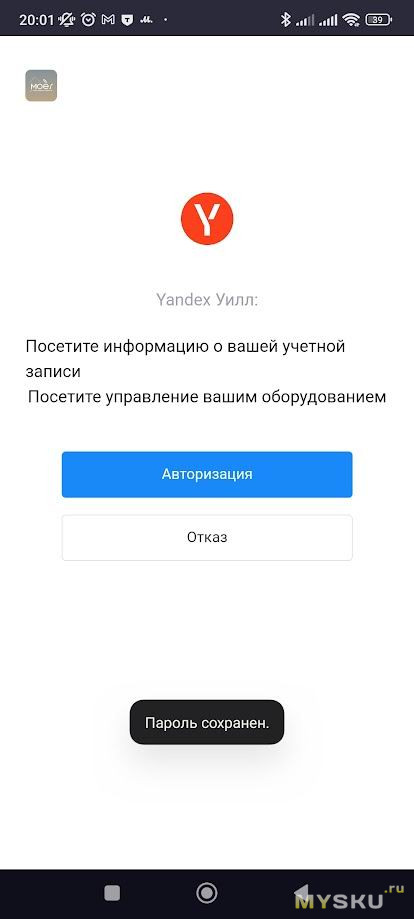
Остаётся пустяк — добавить наши устройства в умный дом Яндекса, чтобы управлять ими голосом при помощи Яндекс-станции. Жмём на главном экране Умного дома Яндекса плюсик, выбираем пункт устройство умного дома и в списке партнёрских приложений ищем MOES.
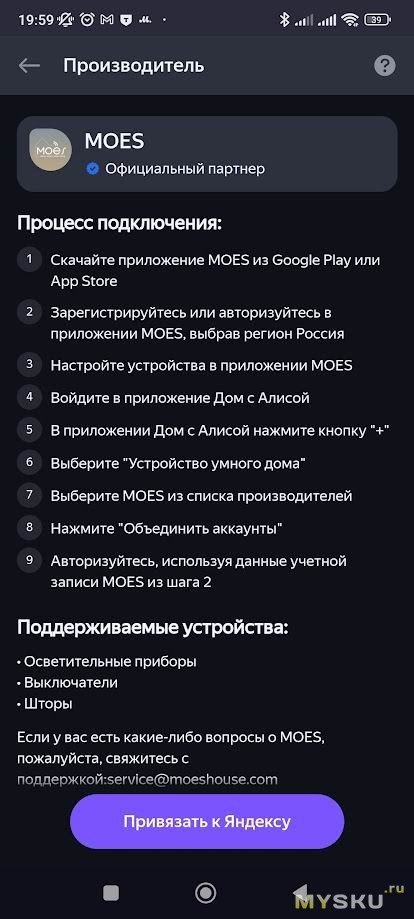
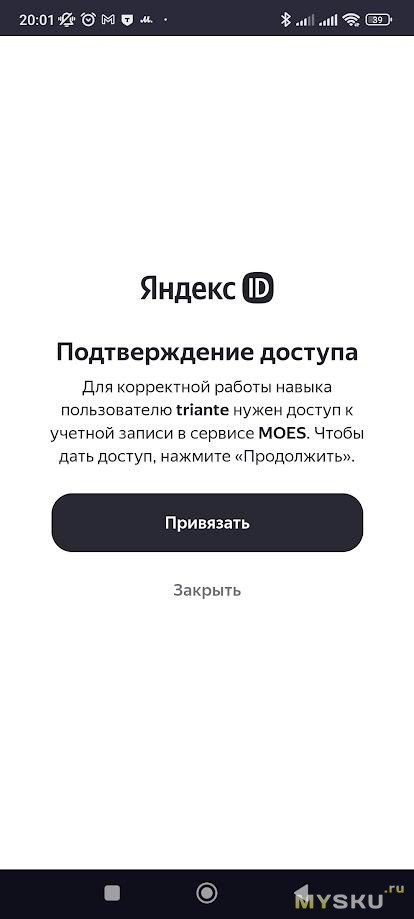
Находим и жмём кнопку «Привязать к Яндексу», затем даём все нужные разрешения.
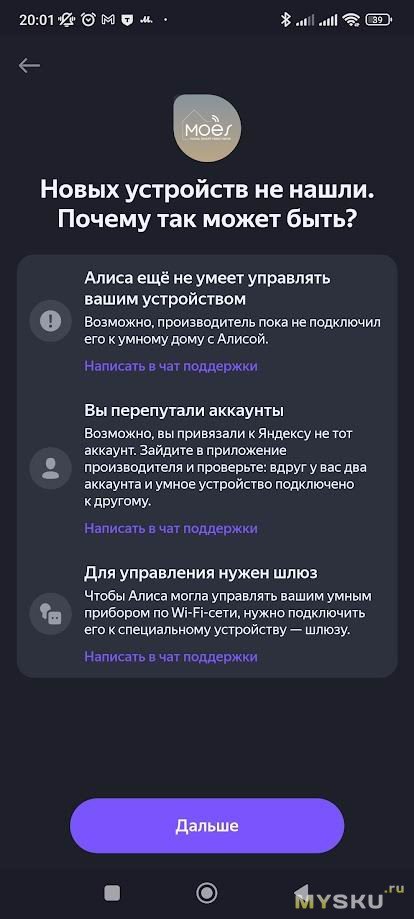
После недолгого размышления Яндекс выдаёт, что новых устройств не обнаружено. Вот те раз, пришла беда откуда не ждали.
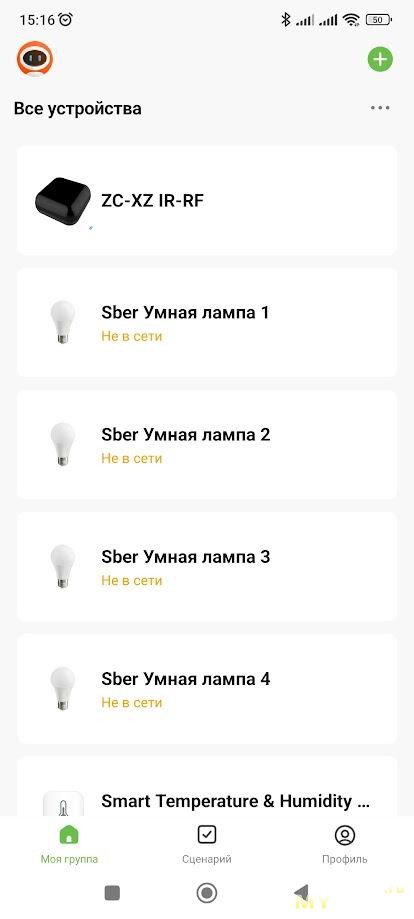
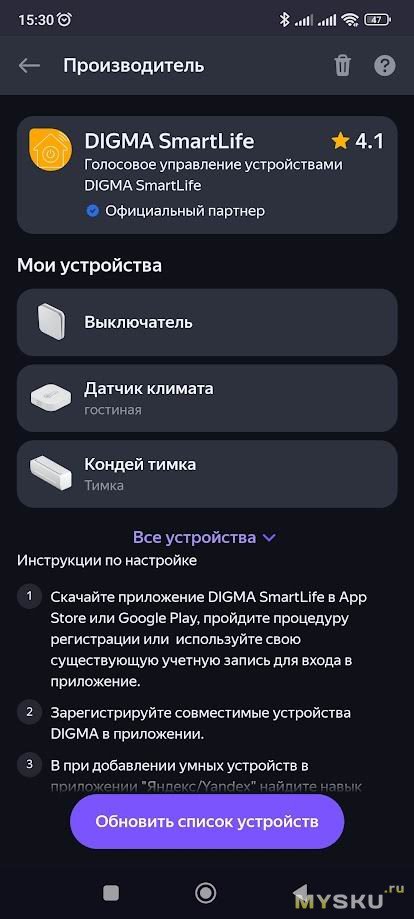
Ладно, такое мы уже проходили c Broadlinkom. Интерфейс приложения мне что-то напоминал. Открыв установленные у меня аналогичные приложения, понял, что это очень похоже на остальные подобные: Tuya, Smartlife, Digma Smartlife. Перепробовал их все. И только Digma Smartlife прокинулась в умный дом Яндекса с моим проекционным экраном.
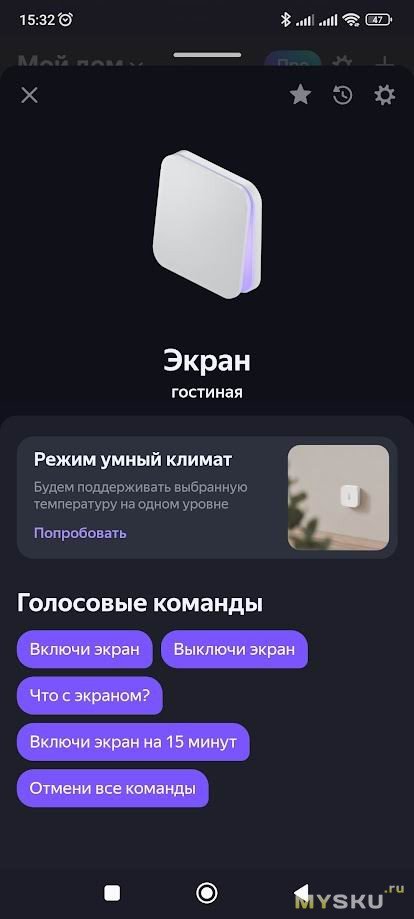
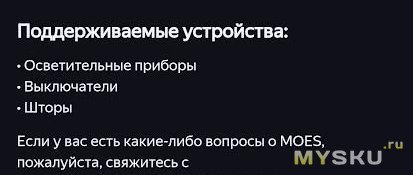
Однако моё ликование было недолгим. Несмотря на то, что список моих устройств пополнился экраном, управлять им Алиса наотрез отказывалась. Решил пойти другим путём — вернуться в рекомендованное для умного пульта приложение MOES и посмотреть список поддерживаемых Алисой устройств.
По очереди обучил пульт от экрана каждой из этих категорий устройств, но Алиса упорно не желала их видеть. Ну что же. Это я тоже проходил с Broadlinkom — писал про неподдерживаемое устройство в тех. поддержку и через некоторое время его поддержка появлялась. Начал с саппорта Алисы, но наткнулся то ли на бестолкового оператора в чате, то ли на игнор. Буду пробовать через поддержку MOES.
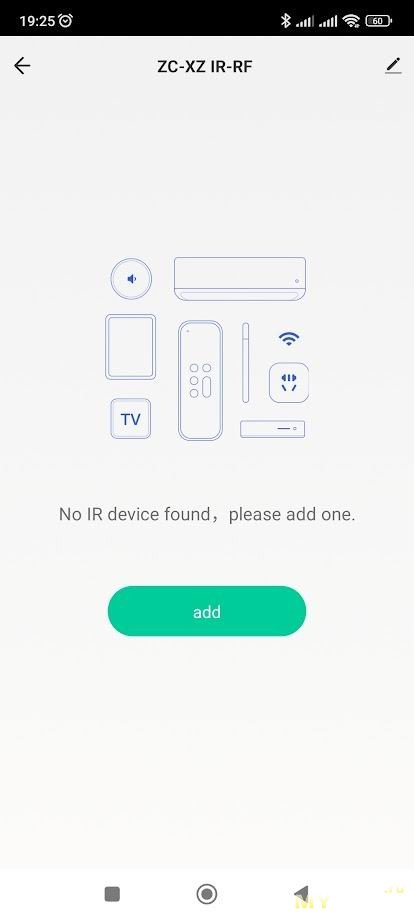
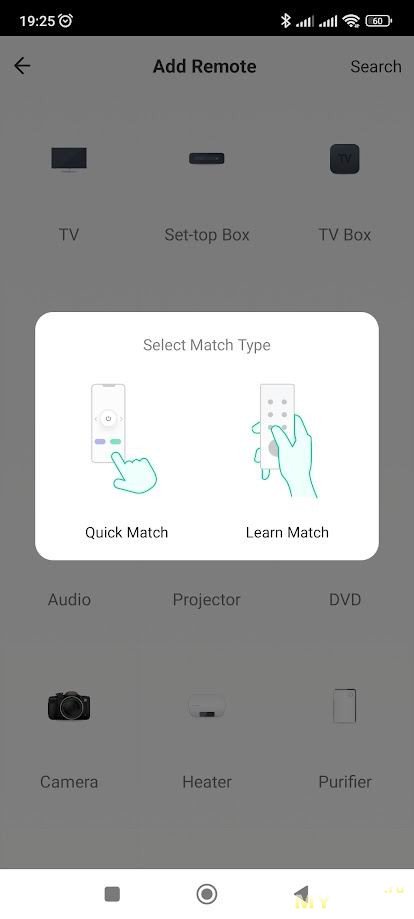
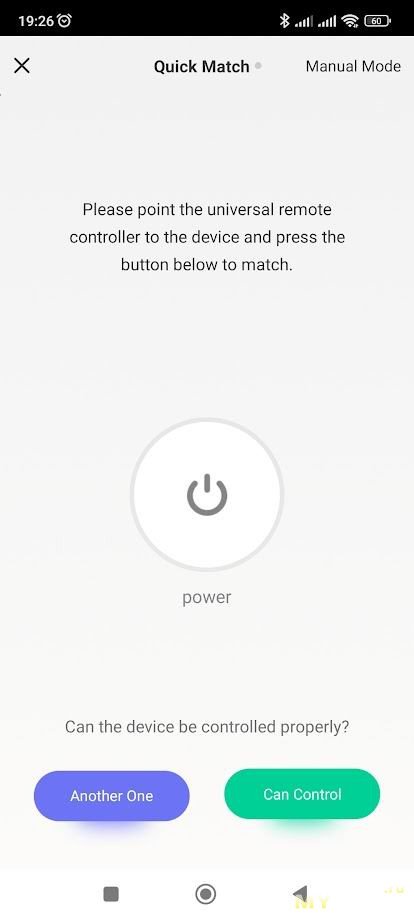
Для чистоты эксперимента проверим ещё работу пульта MOES с обучением на инфракрасных пультах. Мой телевизор, который управляется голосом через Broadlink, как-то коряво работает. При команде включить следующий канал, включает предыдущий и наоборот, путает нумерацию каналов и пр. Переобучим как раз его. Выбираем раздел IR устройства, ищем нужный тип — телевизор и попадаем в меню вида обучения — на шаблонах в приложении, либо копированием с пульта.
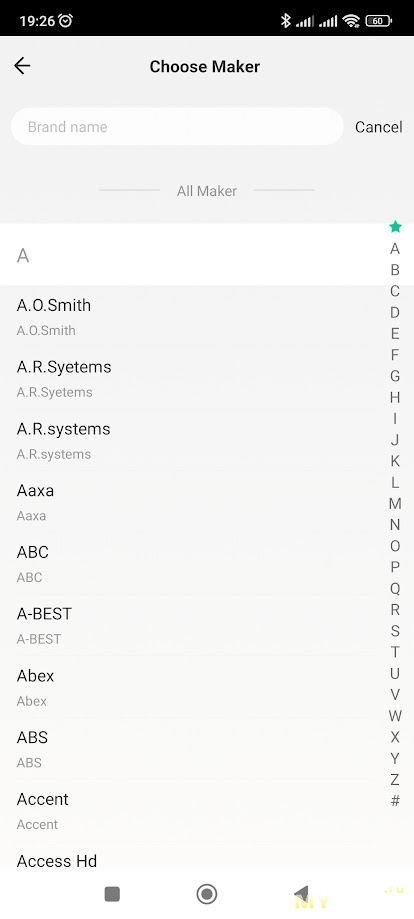
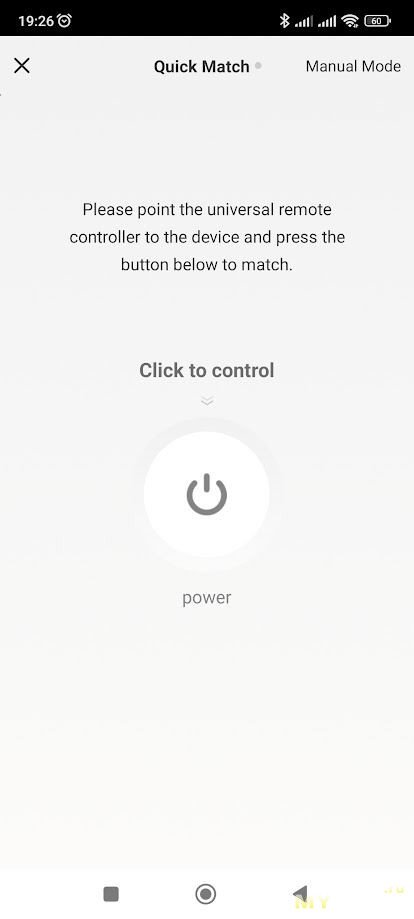
Выбираем первый вариант, он существенно быстрее. Ищем марку своего телевизора и начинаем обучение с кнопки включения. Приложение просит подтвердить, что она работает.
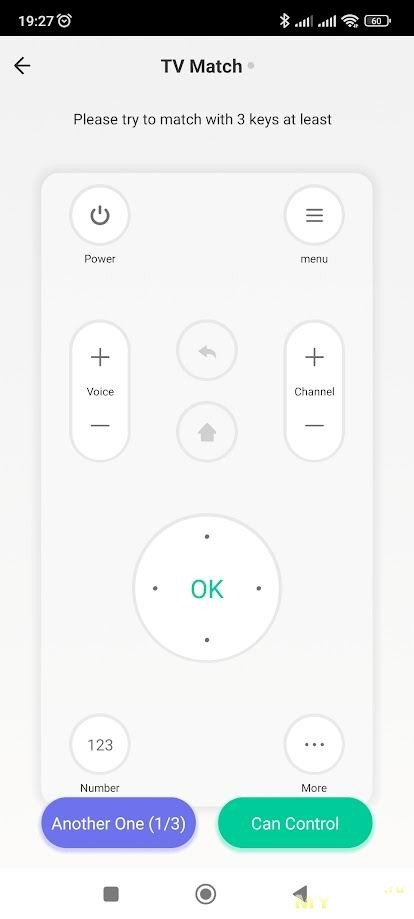
После успешного обучения этой кнопки, продолжаем обучение остальных по очереди. В итоге получаем вот такой виртуальный пульт управления телевизором.
А вот с его пробросом в умный дом Яндекса никаких проблем не возникло. Устройство сразу интегрировалось в мой список. Только вот приколы с переключением каналов остались прежними, видимо это вина не пультов, а создателей навыка в Яндексе. Чего-то они там наворочали.
К работе умного пульта Moes UFO-R2-R у меня вопросов нет, все вопросики остаются к Яндексу. Надеюсь со временем я их решу.
Добавлять комментарии могут только зарегистрированные пользователи. [ Регистрация | Вход ]
Волк слабее льва и тигра, но в цирке волк не выступает! Волк - единственный из зверей, который может пойти в бой на более сильного противника.
Если же он проиграл бой, то до последнего вздоха смотрит в глаза противника. После этого умирает...
Администратор сайта laptop.ucoz.ru не несет ответственности за содержание рекламных объявлений. Все используемые на сайте зарегистрированные товарные знаки принадлежат своим законным владельцам! Используемая со сторонних источников информация публикуется с обязательными ссылками на эти источники.